Tampilkan postingan dengan label Visual Basic. Tampilkan semua postingan

Sabtu, 25 Juli 2015

Mengatasi masalah hilangnya designer form pada Visual Basic 2008

Bagi kita yang sedang atau pernah berkecimpung di dunia pemrograman aplikasi dekstop pasti tahu dengan aplikasi pemrograman Visual Basic 2008.

Selama penggunaannya kita pasti pernah menghadapi beberapa masalah kesalahan penulisan koding ataupun sebagainya yang mengakibatnya error nya program yang kita buat, seperti permasalahan yang pernah saya alami yaitu hilangnya designer pada form yang telah saya buat. Seperti yang terjadi pada form F_Wakel.vb pada gambar dibawah ini.
Sebelum hilang
Setelah hilang


Sebelum hilang


Setelah hilang
Jika saya menemukan masalah seperti diatas biasanya yang saya lakukan adalah me rename form nya, karena biasanya ekstensi .vb nya terhapus. Tapi disini ekstensi nya tidak terhapus dan terlihat baik-baik saja lalu apa yang terjadi?, saya coba menelaah dan mengutak-atik untuk mengembalikan form tersebut ke kondisi awal dimana sudah dibuat desainnya.
Ternyata hal tersebut diakibatkan oleh terhapusnya koding class pada form tersebut sehingga hilangnya desain dari form F_Wakel.vb tersebut.
 Untuk mengatasinya ialah dengan menuliskan kembali koding class seperti gambar dibawah ini.

Dan desain form yang telah saya buat kembali seperti semula.
Terima kasih atas perhatiannya...


Rabu, 05 Maret 2014

Cara membuat tabel di VisData

1. Pada menu klik Add-Ins - Visual Data Manager


2. Dijendela VisData klik File - New - Microsoft Access - Version 7.0 MDB


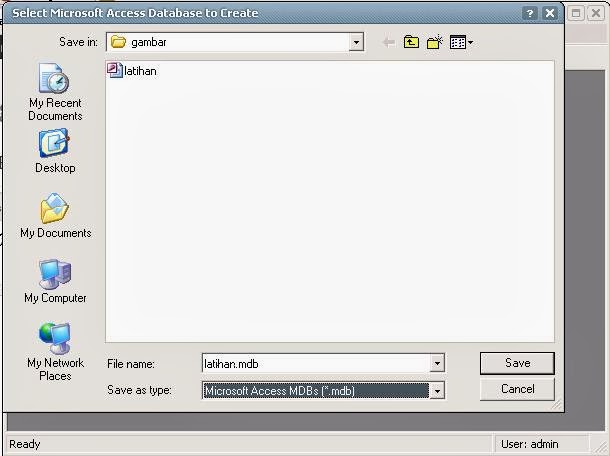
3. Simpan database. Pada File name tuliskan nama file yang akan kita simpan sebagai identitas. Save as type merupakan extensi file yang akan kita simpan berbentuk .mdb


4. Setelah itu klik kanan pada Database Window dan pilih New Table.


 5. Pada Table Name ketikan nama tabel yang akan menjadi identitas tabel.
Klik Add Field.
Pada Jendela Add Field ktikan Name, Type, dan Size. OK.
Jika sudah selesai menambahkan field, klik Close.


6. Kita tambahkan index pada tabel yang akan kita buat.
Klik Add Index
Pilih Field mana akan kita jadikan index. (biasanya yang dijadikan index ialah identitas tunggal seperti NIK)
Klik OK.
Klik Build the Table


7.  Kemudian kita akan menambahkan record pada tabel.
Klik Kanan pada nama tabel yang ada di Database Window - Open.


8. Masukan record dengan cara
Klik tombol Add


9. Setelah selesai menambahkan record klik Close untuk keluar.

Koneksi database dengan VB 6 menggunakan kode di adodc

Disini saya akan memberikan contoh bagaiman membuat koneksi antara database dengan visual basic.
Pertama kita buka aplikasi visual basic 6 kita.

Setelah itu tambahkan komponen ADODC dan DATAGRID. Caranya :
1. Klik kanan pada tool box atau tekan Ctrl+T.
2. kemudian pada controls, centang pilihan "Microsoft ADO Data Control 6.0 (OLEDB)" dan "Microsoft DataGrid Control 6.0 (OLEDB)".
3. tekan OK.

Setelah menambahkan kedua komponen tadi selanjutnya kita akan membuat database menggunakan Visual Data Manager atau sering disebut VisData. Caranya :
1. Klik menu Add-Ins pilih Visual Data Manager...
2. Klik File - New - Microsoft Access - Version 7.0 MDB
3. Simpan dengan nama latihan.mdb
4. Buatlah tabel dengan cara klik kanan New Table. cara membuat tabel di visdata
ini tabel yang telah saya buat.


Selanjutnya buatlah form seperti berikut:
1. Tambahkan DataGrid
2. Tambahkan Adodc

Ketikan kode berikut :

Private Sub Form_Load()
Adodc1.ConnectionString = "Provider=Microsoft.Jet.OLEDB.4.0;Data Source=" & App.Path & "\latihan.mdb;Persist Security Info=False"
Adodc1.RecordSource = "select*from Buku"
Adodc1.Refresh
Set DataGrid1.DataSource = Adodc1
End Sub

Jalankan program maka hasilnya akan seperti ini :


Rabu, 18 Desember 2013

Membuat jadwal pelajaran menggunakan IF di VB 6.0

Perhatikan tabel berikut ini

Kemudian buatlah Desain Form sebagai berikut

Ketikanlah kode seperti ini untuk Form_Activate()

Private Sub Form_Activate()
Dim x As Control
For Each x In Me
If TypeName(x) = "TextBox" Then x.Enabled = False
Next
    Combo1.AddItem ("Senin")
    Combo1.AddItem ("Kamis")
    Combo1.AddItem ("Jumat")
    Combo1.AddItem ("Sabtu")
End Sub

Pada ComboBox ketikan kode berikut

Private Sub Combo1_Click()
    If Combo1.Text = "Senin" Then
        List1.Clear
        List1.AddItem ("Pemrograman Visual I")
    ElseIf Combo1.Text = "Kamis" Then
        List1.Clear
        List1.AddItem ("Sistem Operasi")
        List1.AddItem ("Statistika Deskriptif")
    ElseIf Combo1.Text = "Jumat" Then
        List1.Clear
        List1.AddItem ("Sistem Informasi Manajemen")
    Else
        List1.Clear
        List1.AddItem ("Interaksi Manusia Komputer")
        List1.AddItem ("Teknik Pemrograman")
    End If
End Sub

Pada ListBox ketikan kode berikut

Private Sub List1_KeyPress(KeyAscii As Integer)
    If KeyAscii = 13 Then
        If List1.Text = "Pemrograman Visual I" Then
            txtdosen.Text = "RGA"
            txtruang.Text = "203"
            txtsks.Text = "4"
            txtjam.Text = "07:45-10:45"
        ElseIf List1.Text = "Sistem Operasi" Then
            txtdosen.Text = "ROP"
            txtruang.Text = "202"
            txtsks.Text = "3"
            txtjam.Text = "12:15-14:30"
        ElseIf List1.Text = "Statistika Deskriptif" Then
            txtdosen.Text = "YRU"
            txtruang.Text = "202"
            txtsks.Text = "3"
            txtjam.Text = "14:30-16:45"
        ElseIf List1.Text = "Sistem Informasi Manajemen" Then
            txtdosen.Text = "WPN"
            txtruang.Text = "202"
            txtsks.Text = "4"
            txtjam.Text = "08:30-11:30"
        ElseIf List1.Text = "Interaksi Manusia Komputer" Then
            txtdosen.Text = "AWO"
            txtruang.Text = "202"
            txtsks.Text = "3"
            txtjam.Text = "07:45-10:00"
        ElseIf List1.Text = "Teknik Pemrograman" Then
            txtdosen.Text = "AJE"
            txtruang.Text = "202"
            txtsks.Text = "3"
            txtjam.Text = "10:00-12:15"
        End If
    End If
End Sub

Seperti ini saat Program dijalankan


Sekian Terimakasih . . .

Selasa, 17 Desember 2013

Mengatasi masalah "Object library no registered" di VB 6.0

Maslah ini muncul ketika saya sedang praktek pemrograman Visual Basic 6.0. Saat saya akan menambahkan komponen terjadi kesalahan dan muncul pesan  "Object library no registered"
sempat kebingungan. Lalu saya coba tanya kebeberapa teman namun mereka juga sama bingungnya dengan saya dan ada juga yang merekomendasikan untuk menginstall ulang Visual Basic 6.0 nya katanya itu disebabkan karena ada beberapa komponen yang tidak terdaftar. Mungkin cara itu akan saya gunakan sebagai jalan terkahir.

Coba cari-cari diinternet dapat beberapa artikel tentang cara mendaftarkan file ocx dengan "regsvr32" di cmd karena file yang bermaslah dalam kasus saya adalah MSDATLST.OCX, coba download filenya kemudian disimpan di system32 lalu diregister dengan cara :

1. Masuk ke CMD kemudian ketikan.
2. regsvr32 MSDATLST.OCX
3. enter
4. sukses registered

lalu saya coba buka VB 6.0 dan menambahkan komponen Microsoft DataList Controls 6.0 (OLEDB).
Tidak berubah masalah masih tetap sama seperti awal. Masih belum menyerah, coba googling lagi dan akhirnya menemukan artikel yang akan membawa saya keluar dari masalah itu.

Ternyata masalahnya saat saya menginstall VB 6.0 tidak Run Administrator.
untuk mengatasinya ialah sebagai berikut :

1. Masuk ke C:\Program Files (x86)\Microsoft Visual Studio\VB98
2. Klik kanan Ikon VB6 dan pilih Properties.
3. Pada jendela properties pilih Compatibility
4. Ceklist Run this program in compatibility mode fot : dan pilih windows 7
5. Ceklist Run this program as an administrator
6. Apply dan OK

Dan masalahpun terselesaikan tanpa harus menginstall ulang VB 6.0

Sabtu, 07 Desember 2013

Visual Basic

Visual Basic merupakan sebuah bahasa pemrograman turunan dari Bahasa Pemrograman Basic yang dibangun dari IDE (Integrated Development Environment), visual basic adalah jenis pemrograman berbasis Windows yang berorientasi objek atau OOP (Object Oriented Programing).


Menjalankan IDE Visual Basic 6.0
Gambar 1.1


Untuk menjalankan Visual Basic ada beberapa cara yang bisa kita lakukan, diantaranya :
1. Langsung klik shorcut di dekstop.
2. Melalui tombol Start kemudian pilih Microsoft Visual Studio       6.0 untuk VB 6.0 (Gambar 1.1)


Gambar 1.2


Untuk mengaktifkan Projek IDE Visual Basic 6.0 bisa dengan cara memilih Standard EXE kemudian klik tombol Open (Gambar 1.2)


Gambar 1.3


Tampilan IDE Visual Basic setelah diaktifkan (Gambar 1.3)


Ada beberapa jendela-jendela penting dalam diantaranya :

Menu Bar merupakan kumpulan menu-menu yang berisi perintah bagi visual basic untuk mengerjakan projek yang kita buat, dalam setiap menu terdapat Sub Menu.
Menu Bar (Gambar 1.4)
Gambar 1.4


Tool Bar dibuat untuk mempermudah dan mempercepat pengguna visual basic dalam memberikan perintah, karena didalam tool bar terdapat perintah-perintah tertentu yang berbentuk ikon yang lebih interaktif dan menarik dan kita bisa langsung mengklik ikon tersebut untuk memberikan perintah.
Tool Bar (Gambar 1.5)
Gambar 1.5


Design Form merupakan media yang digunakan untuk mendesain tampilan aplikasi yang kita buat. Kita bisa memasukan label, textbox, combobox, commandbutton dan yang lainnya sesuai dengan kebutuhan kita.
Form Design (Gambar 1.6)
Gambar 1.6


Tool Box merupakan kumpulan tools yang dapat digunakan untuk membuat aplikasi (Gambar 1.7)
Gambar 1.7
 Jendela Properties merupakan karakter-karakter dari objek yang kita pilih. Misalnya seperti Form, kita bisa melihat karakter dan mengeditnya di properties seperti mengganti nama, memganti warna, dan lain-lain.
Properties (Gambar 1.8)
Gambar 1.8


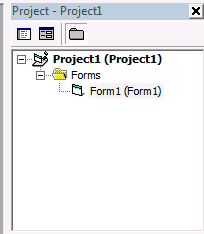
Jendela Project adalah gambaran dari pekerjaan yang kita kerjakan. Didalamnya kita bisa melihat apa saja yangtelah kita gunakan contohnya seperti Form dan Module.
Jendela Project (Gambar 1.9)
Gambar 1.9